
Выбор обновленного шаблона после загрузки с сайта с сайта Росстата
Что делать, если при отправке отчета в Росстат появляется сообщение «Формат версии за период составления отчета больше не применяется»?
В программе "1С:Бухгалтерия 8 (3.0)" формы статистики входят в состав регламентированной отчетности, НО! из-за того, что Росстат очень часто обновляет шаблоны форм, актуальные версии шаблонов иногда нужно скачивать с сайта Росстата.
Таким образом, если при выгрузке отчета из программы или при его отправке через сервис «1С-Отчетность» появляется сообщение с ошибкой (рис.1), нужно скачать и заполнить новый шаблон отчета, следуя инструкции ниже.
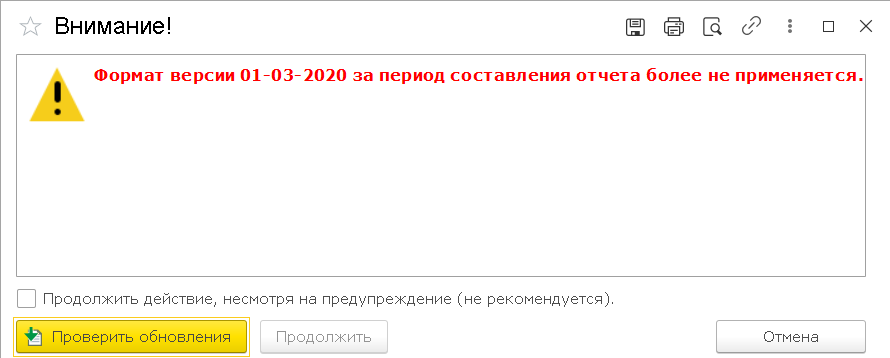
Рис. 1
Инструкция по загрузке в "1С:Бухгалтерия 8 (3.0)" форм статистики с сайта Росстата
1. Необходимо в форме «Регламентированные отчеты» перейти по ссылке Настройки и на открывшейся странице в разделе «Отчеты в Росстат» нажать ссылку Настройка XML-шаблонов электронных версий отчетов (рис.2)
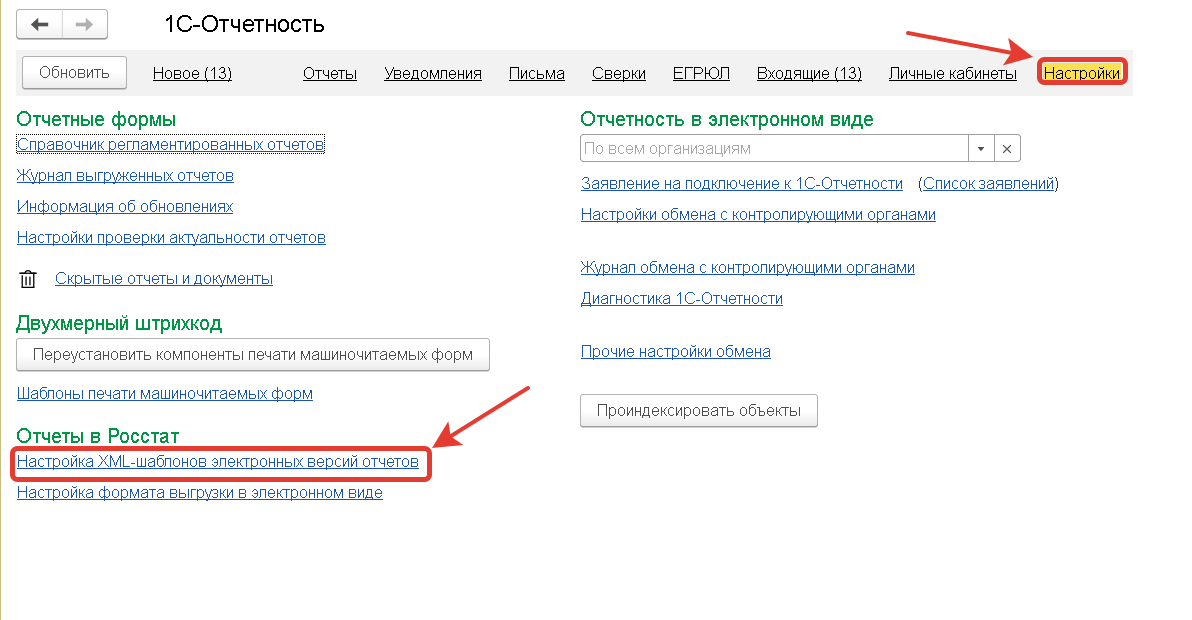
Рис. 2
2. В открывшемся окне перейти по ссылке Перейти на сайт Росстата с полным списком актуальных шаблонов (рис.3).
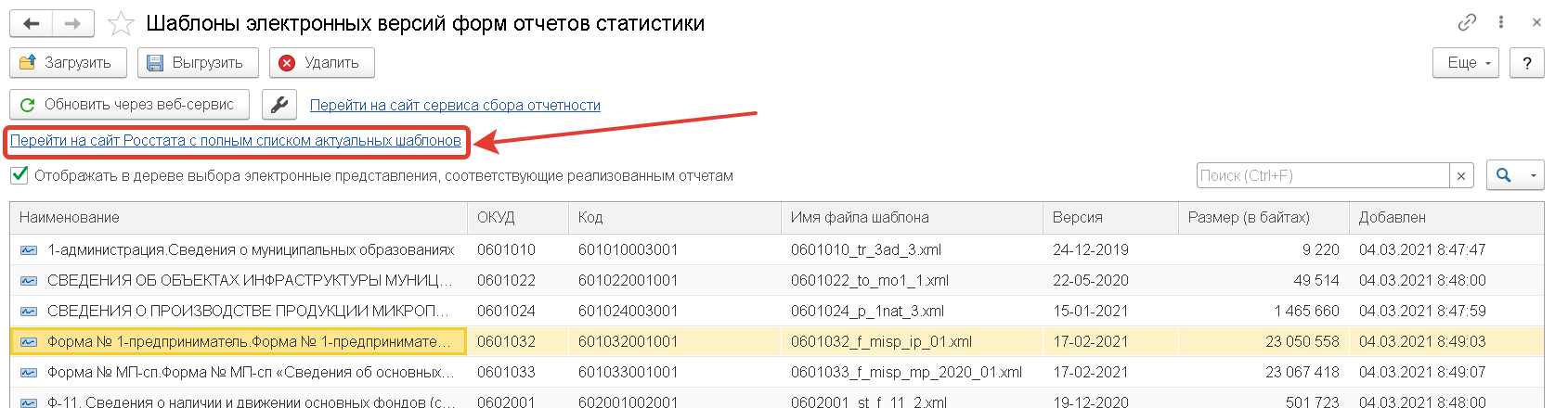
Рис.3
3. На открывшейся странице сайта Росстата необходимо найти в списке шаблонов нужный отчет. В нашем примере это отчет МП-СП (рис.4).
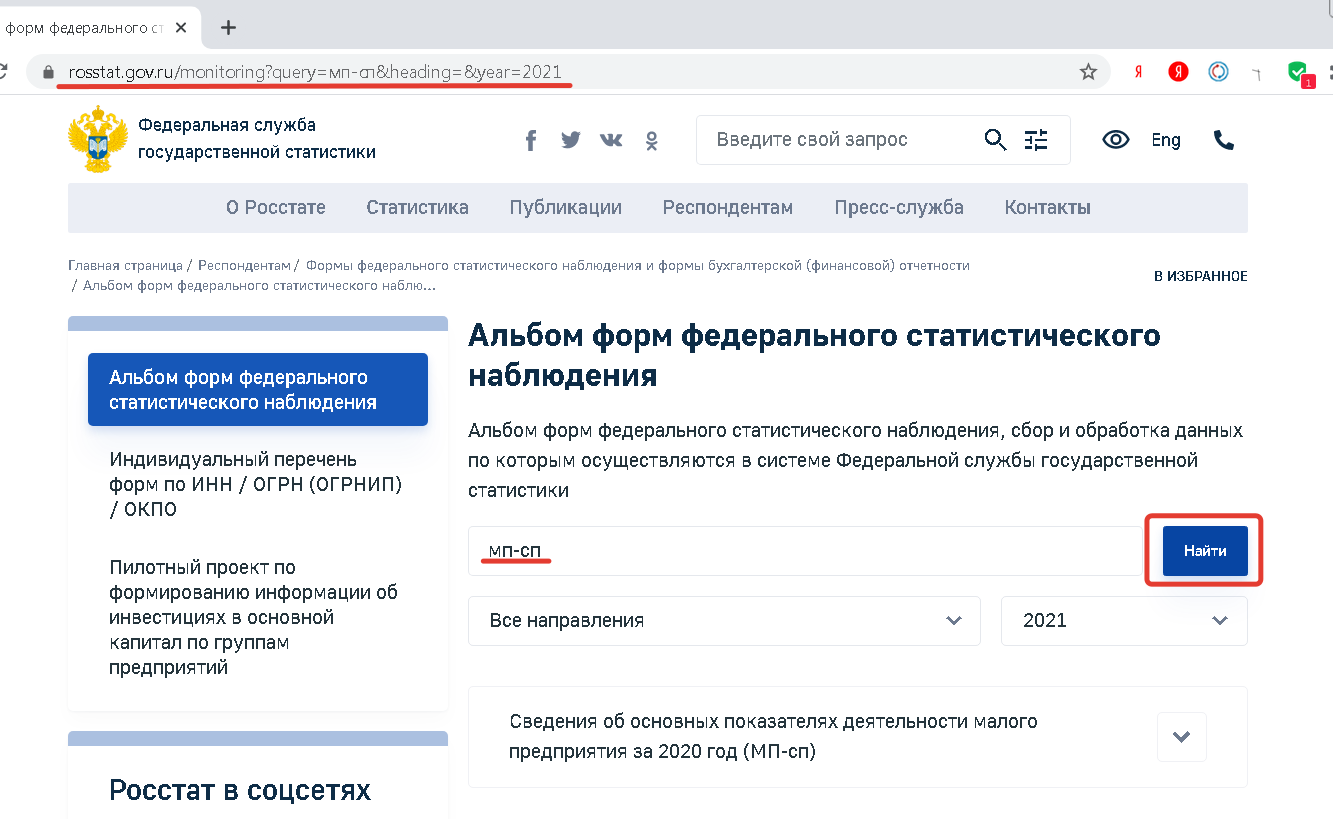
Рис.4.
4. Чтобы его скачать в формате XML следует раскрыть подробные сведения по отчету и скачать файл в формате XML (рис.5).
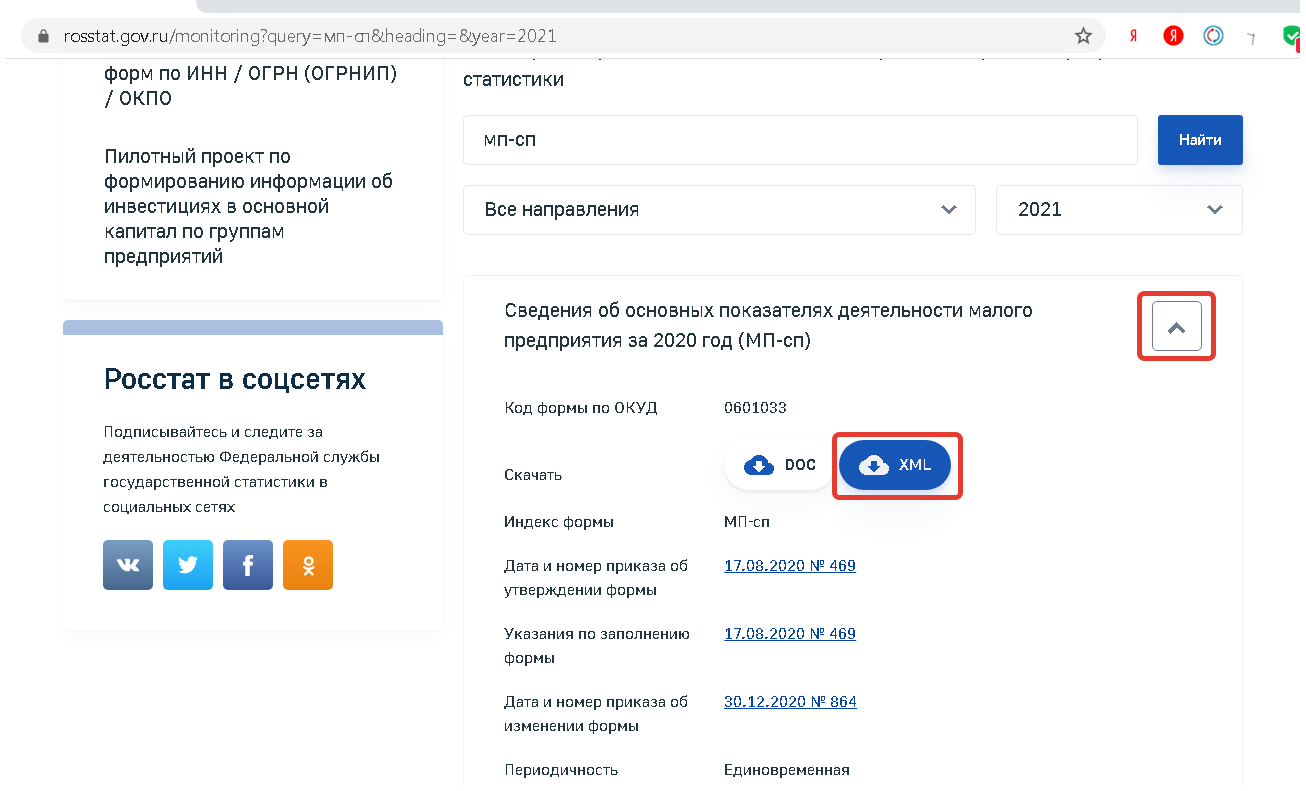
Рис.5.
5. Далее в программе в открытой ранее форме «Шаблоны электронных версий форм отчетов статистики» следует нажать кнопку Загрузить и выбрать путь к распакованному файлу в формате XML (рис.6).
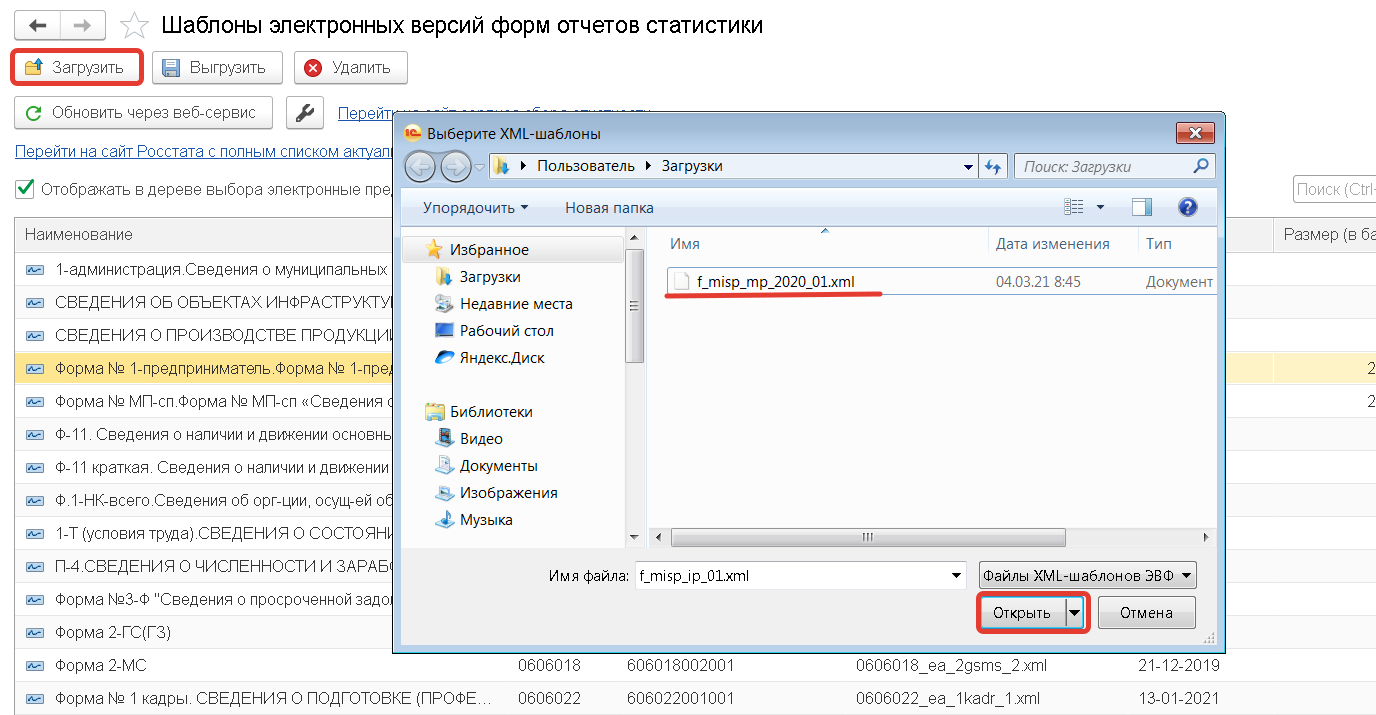
Рис.6
6. При успешной загрузке появится сообщение:
XML-шаблон успешно загружен.7. После загрузки XML-шаблона в форме 1С-Отчетности нужно создать новый отчет, нажав кнопку Создать на вкладке Отчеты. Отчет можно найти, набрав часть его название в строке поиска в окне Видов отчетов (рис.8).
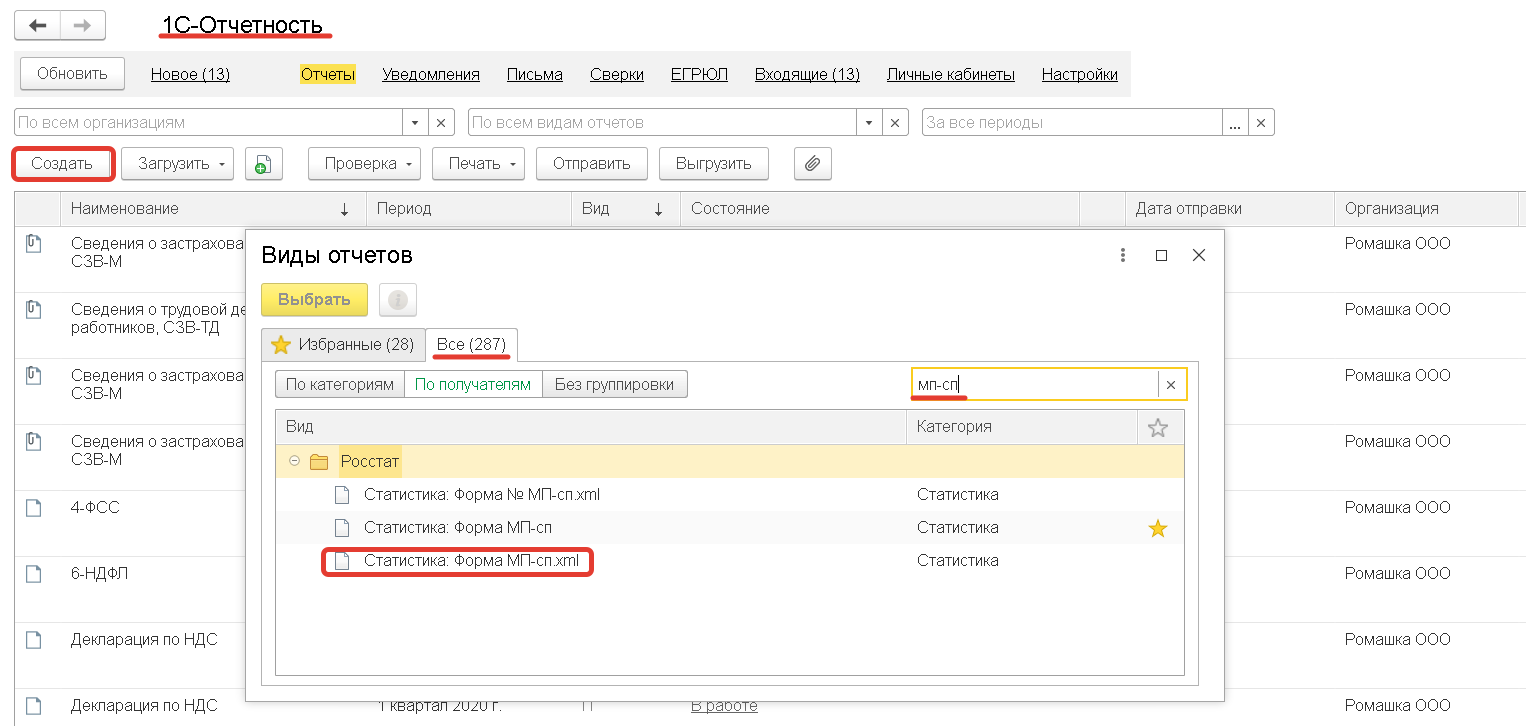
Рис. 8
8. После выбора формы следует указать организацию и период, за который формируется отчет (рис.9).
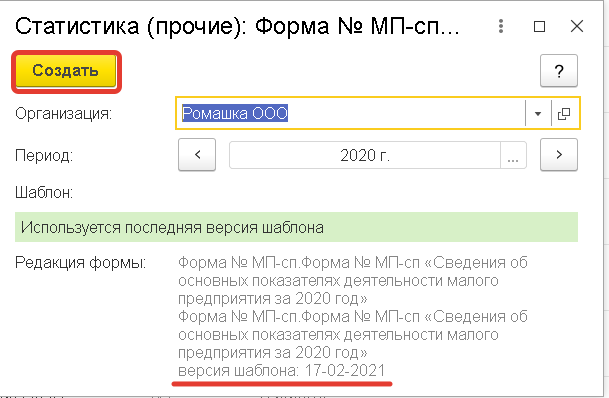
Рис.9
и поможет найти нужное решение.